Windows 11 Não Atualiza? Guia Técnico Completo para Resolver Falhas do Windows Update (Erro 0x800f0805 e Similares)
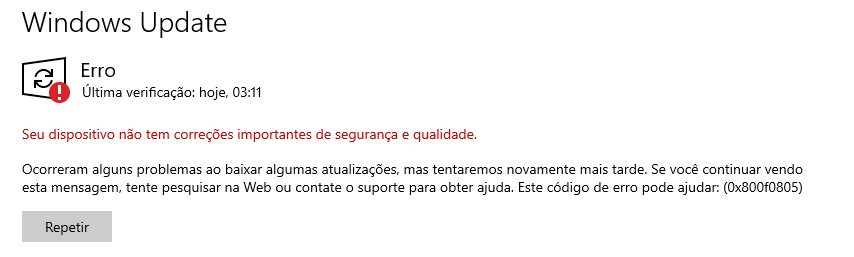
Falhas no Windows Update não são aleatórias.
Quando o Windows 11 se recusa a atualizar, o problema quase sempre está ligado à corrupção no processo de entrega das atualizações, e não a um defeito genérico do sistema operacional.
Um dos erros mais comuns nesse cenário é o 0x800f0805, frequentemente acompanhado de mensagens vagas como “Falha ao instalar atualização” ou “Algo deu errado”.
Este guia foi criado para resolver o problema na raiz, seguindo uma abordagem técnica, progressiva e segura — evitando formatações desnecessárias.
Antes de Começar: O Que Realmente Causa o Erro?
Na prática, os erros de atualização do Windows se encaixam em três categorias:
Pacote de atualização corrompido
O arquivo baixado está inválido ou incompleto.Mecanismo do Windows Update danificado
Serviços, catálogos criptográficos ou cache interno comprometidos.Instalação do sistema degradada
Arquivos essenciais do Windows inconsistentes ou quebrados.
Cada solução abaixo ataca exatamente uma dessas camadas, na ordem correta.
SOLUÇÃO 1 — Elimine o Pacote Corrompido (Limpeza do Cache do Windows Update)
Quando usar
Erros como 0x800f0805
Logs com mensagens do tipo
CBS_E_INVALID_PACKAGEAtualização trava sempre no mesmo percentual
Nesse cenário, o Windows insiste em reutilizar um pacote defeituoso já baixado.
Corrigir o sistema inteiro é exagero — basta forçar um novo download limpo.
O que será feito
Parar o serviço de atualização
Remover arquivos temporários de update
Forçar o Windows a baixar tudo novamente
Passo a passo detalhado
Pressione Win + R
Digite
services.msce pressione EnterLocalize Windows Update
Clique com o botão direito → Parar
Agora, remova os arquivos corrompidos:
Abra o Explorador de Arquivos
Vá até:
C:\Windows\SoftwareDistribution\DownloadSelecione todos os arquivos e pastas (Ctrl + A)
Exclua tudo
Finalize:
Volte ao Serviços
Clique com o botão direito em Windows Update → Iniciar
Reinicie o computador
Tente atualizar novamente
Por que isso funciona
O Windows não valida novamente arquivos já baixados.
Ao apagar o cache, você obriga o sistema a buscar pacotes íntegros diretamente da Microsoft.
✔️ Seguro
✔️ Recomendado pelo suporte oficial
✔️ Resolve grande parte dos erros simples
SOLUÇÃO 2 — Reset Completo do Mecanismo do Windows Update
Quando usar
A limpeza do cache não funcionou
Erros persistem mesmo após reinício
sfc /scannowe solucionador automático não resolvem
Aqui, o problema não está no arquivo, mas no motor do Windows Update.
O que será feito
Parar todos os serviços envolvidos
Reconstruir as pastas internas de atualização
Restaurar o ambiente do zero
Serviços envolvidos
wuauserv→ Windows UpdatecryptSvc→ Serviços Criptográficosbits→ Transferência em segundo planomsiserver→ Instalador do Windows
Script automatizado (recomendado)
Crie um arquivo chamado:
reset-windows-update.bat
Cole o conteúdo abaixo:
@echo off
title Reset Completo do Windows Updateecho Parando serviços...
net stop wuauserv
net stop cryptSvc
net stop bits
net stop msiserverecho Redefinindo pastas do Windows Update...
ren C:\Windows\SoftwareDistribution SoftwareDistribution.old
ren C:\Windows\System32\catroot2 catroot2.oldecho Reiniciando serviços...
net start wuauserv
net start cryptSvc
net start bits
net start msiserverecho Processo finalizado. Reinicie o computador.
pause
Como executar corretamente
Clique com o botão direito no arquivo
Executar como administrador
Aguarde o término
Reinicie o computador
Execute o Windows Update
Por que esse método é tão eficaz
Esse processo reconstrói completamente o ambiente de atualização, eliminando:
Catálogos criptográficos quebrados
Índices inconsistentes
Dependências internas corrompidas
É o método mais eficaz antes de partir para soluções definitivas.
SOLUÇÃO 3 — Atualização no Local (In-Place Upgrade): Correção Definitiva
Quando usar
Nenhuma solução anterior funcionou
O Windows Update está totalmente inutilizável
Erros reaparecem mesmo após reset completo
Essa é a abordagem recomendada pela própria Microsoft para falhas profundas.
O que é a atualização no local?
É uma reinstalação controlada do Windows, feita sobre o sistema existente, que:
✔️ Mantém programas
✔️ Mantém arquivos pessoais
✔️ Mantém configurações
✔️ Substitui todos os arquivos do sistema
✔️ Reinstala o Windows Update do zero
Ou seja: corrige sem formatar.
Ferramentas oficiais da Microsoft
Opção 1 — Windows Update Assistant
Indicada para quem quer o caminho mais simples.
Opção 2 — Media Creation Tool
Mais controle, ideal para técnicos.
Durante o processo, selecione sempre:
Manter arquivos pessoais e aplicativos
Estratégia Correta: Resolver a Causa, Não o Sintoma
O erro 0x800f0805 não surge por acaso.
Ele indica falha no processo de entrega das atualizações, não no Windows como um todo.
Por isso, a sequência correta é:
Eliminar o pacote inválido (cache)
Reconstruir o mecanismo interno (reset completo)
Substituir o atualizador defeituoso (in-place upgrade)
Seguir essa ordem evita:
Formatações desnecessárias
Perda de tempo
Reinstalações arriscadas