PAGE_FAULT_IN_NONPAGED_AREA: Tela Azul no Windows 10 e 11 – Guia Completo Passo a Passo
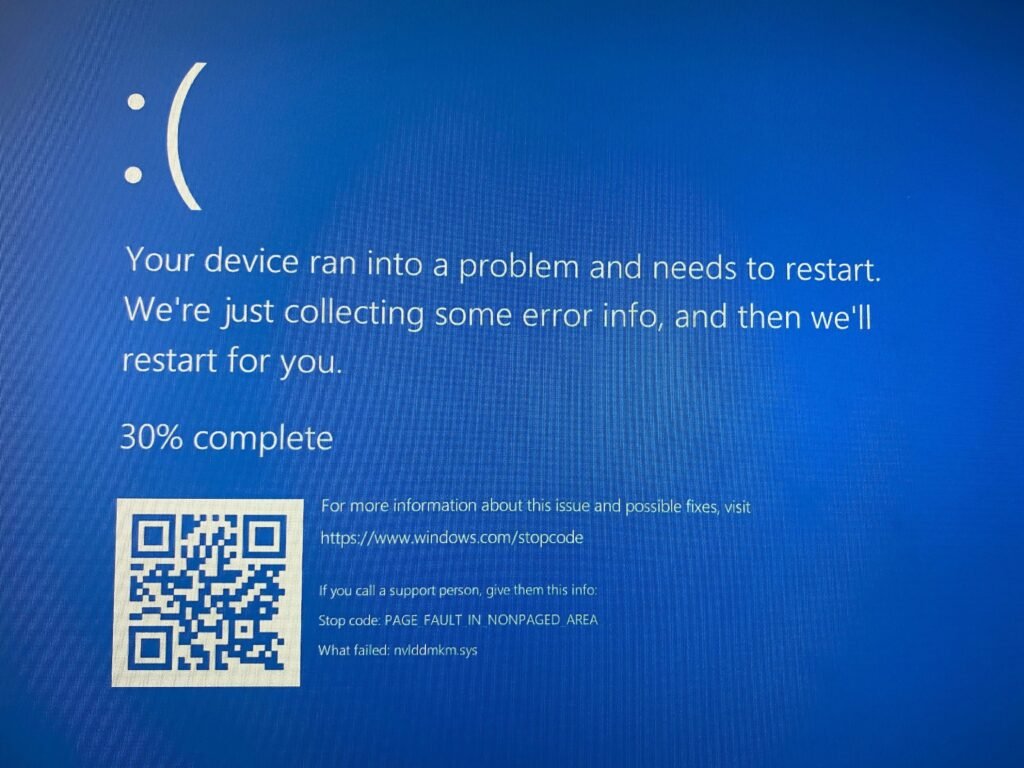
O erro PAGE_FAULT_IN_NONPAGED_AREA é uma das telas azuis (BSOD) mais comuns do Windows 10 e Windows 11. Ele pode surgir de forma repentina, durante o uso normal do computador, ao ligar o sistema ou logo após uma atualização, causando reinicializações inesperadas e impedindo o uso do Windows.
Esse erro está geralmente relacionado a problemas de memória, drivers defeituosos, arquivos de sistema corrompidos ou falhas de hardware. Apesar de assustar, na maioria dos casos tem solução sem formatação.
Neste guia completo, você vai aprender:
O que significa o erro PAGE_FAULT_IN_NONPAGED_AREA
Quais são as causas reais do problema
Como corrigir passo a passo, mesmo sendo leigo
O que fazer se o erro continuar aparecendo
Quando o problema é hardware
O que é o erro PAGE_FAULT_IN_NONPAGED_AREA?
Esse erro ocorre quando o Windows tenta acessar uma área da memória que não deveria estar ausente ou inacessível, chamada de nonpaged area. Quando essa leitura falha, o sistema entra em estado crítico e exibe a tela azul.
Em termos simples:
O Windows tentou acessar dados importantes na memória e não conseguiu.
Isso geralmente indica falhas em drivers, RAM, disco ou arquivos essenciais do sistema.
Principais causas do erro PAGE_FAULT_IN_NONPAGED_AREA
As causas mais comuns incluem:
Memória RAM defeituosa ou mal encaixada
Drivers incompatíveis ou corrompidos
Arquivos de sistema danificados
Antivírus de terceiros causando conflito
Falhas no HD ou SSD
Atualizações mal sucedidas do Windows
Overclock instável
Erros no arquivo de paginação
Antes de começar: informações importantes
Você vai precisar de:
Teclado funcionando
Tempo para seguir o passo a passo
Opcional: pendrive de instalação do Windows
Importante: não formate o computador antes de testar todas as soluções. A maioria dos casos pode ser resolvida sem perda de dados.
Passo 1: Iniciar o Windows em Modo de Segurança
O Modo de Segurança carrega apenas o essencial, facilitando a correção.
Forçe a interrupção da inicialização 2 ou 3 vezes
Entre em Reparo Automático
Vá em Opções Avançadas
Configurações de Inicialização
Reiniciar
Pressione F4 ou F5
Se o Windows iniciar normalmente no modo de segurança, isso indica problema de driver ou software.
Passo 2: Verificar e testar a memória RAM
A memória RAM é a causa mais comum desse erro.
No menu avançado, selecione Diagnóstico de Memória do Windows
Clique em Reiniciar agora e verificar problemas
Se houver mais de um pente de RAM:
Teste apenas um por vez
Troque de slot
Limpe os contatos
Se forem detectados erros, a substituição da memória é recomendada.
Passo 3: Atualizar ou remover drivers problemáticos
Drivers defeituosos são causas frequentes.
No Modo de Segurança, abra o Gerenciador de Dispositivos
Verifique alertas com símbolo amarelo
Atualize drivers de vídeo, rede e chipset
Se o erro começou após instalar um driver:
Reinstale a versão anterior
Ou desinstale o driver problemático
Drivers de placa de vídeo são campeões nesse erro.
Passo 4: Executar verificação de arquivos do sistema (SFC)
Abra o Prompt de Comando como administrador e execute:
sfc /scannow
Esse comando verifica arquivos essenciais do Windows e substitui versões corrompidas automaticamente.
Aguarde até a conclusão total.
Passo 5: Executar o DISM para corrigir a imagem do sistema
Se o SFC não resolver, execute:
DISM /Online /Cleanup-Image /RestoreHealth
Esse comando baixa arquivos íntegros e corrige falhas profundas do sistema.
Passo 6: Verificar o disco (HD ou SSD)
Falhas no disco também podem causar esse erro.
Execute no Prompt de Comando:
chkdsk c: /f /r
O processo pode levar bastante tempo. Não interrompa.
Se o Windows estiver em outra unidade, ajuste a letra.
Passo 7: Desativar temporariamente antivírus de terceiros
Alguns antivírus causam conflitos graves com o kernel do Windows.
Desative temporariamente o antivírus
Reinicie o computador
Observe se o erro desaparece
Se resolver, considere trocar o antivírus.
Passo 8: Verificar configurações da BIOS
Entre na BIOS e:
Desative overclock
Use configurações padrão
Verifique se a memória está em frequência correta
Overclock instável é uma causa frequente desse erro.
Quando o problema é hardware
Considere falha física se:
O erro continua após todos os passos
A RAM apresenta falhas
O disco apresenta setores defeituosos
O sistema congela mesmo no modo de segurança
Nesse caso, o ideal é substituir o componente defeituoso.
O erro PAGE_FAULT_IN_NONPAGED_AREA é sério, mas na maioria dos casos tem solução sem formatação. Seguindo corretamente este guia, você elimina as causas mais comuns e restaura a estabilidade do Windows.
Se o problema persistir, a análise de hardware é o próximo passo para evitar falhas recorrentes.
FAQ – PAGE_FAULT_IN_NONPAGED_AREA (Perguntas Frequentes)
O que significa o erro PAGE_FAULT_IN_NONPAGED_AREA?
Esse erro ocorre quando o Windows tenta acessar uma área da memória que deveria estar sempre disponível (nonpaged area) e não consegue, resultando em tela azul e reinicialização do sistema.
O erro PAGE_FAULT_IN_NONPAGED_AREA impede o Windows de iniciar?
Pode impedir, sim. Em alguns casos o Windows entra em loop de reinicialização ou exibe a tela azul logo ao ligar o computador, especialmente quando o problema está relacionado à memória RAM ou drivers críticos.
Esse erro é causado por problema na memória RAM?
Na maioria das vezes, sim. Memória RAM defeituosa, mal encaixada ou instável é uma das principais causas desse erro no Windows.
Drivers podem causar o erro PAGE_FAULT_IN_NONPAGED_AREA?
Sim. Drivers incompatíveis, corrompidos ou desatualizados, principalmente de placa de vídeo, rede e armazenamento, são causas muito comuns.
O erro pode aparecer após atualização do Windows?
Sim. Atualizações mal sucedidas ou conflitos com drivers após o update podem gerar esse erro, principalmente no Windows 10 e Windows 11.
É possível corrigir o erro PAGE_FAULT_IN_NONPAGED_AREA sem formatar?
Sim. Na maioria dos casos, é possível corrigir o erro ajustando drivers, verificando a memória RAM, reparando arquivos do sistema e corrigindo erros no disco, sem perda de dados.
O comando sfc /scannow resolve esse erro?
Em muitos casos, sim. O SFC corrige arquivos de sistema corrompidos que podem estar causando o erro.
O comando DISM também é necessário?
Quando o SFC não resolve, o DISM é altamente recomendado, pois ele repara falhas mais profundas na imagem do Windows.
Falhas no HD ou SSD podem causar esse erro?
Sim. Setores defeituosos ou problemas de leitura no disco podem provocar esse erro, especialmente se arquivos do sistema estiverem afetados.
Antivírus pode causar PAGE_FAULT_IN_NONPAGED_AREA?
Sim. Alguns antivírus de terceiros podem causar conflito com o kernel do Windows e gerar esse tipo de tela azul.
Overclock pode provocar esse erro?
Sim. Overclock instável de memória ou processador é uma causa frequente desse erro. Usar configurações padrão costuma resolver.
Como saber se o problema é hardware?
Se o erro persistir mesmo após atualizar drivers, testar RAM, executar SFC, DISM e CHKDSK, há grande chance de falha física em algum componente.
O erro pode voltar a acontecer?
Pode, principalmente se o hardware estiver instável, os drivers não forem corrigidos ou o problema físico não for resolvido.
O que fazer se nenhuma solução funcionar?
Como último recurso:
Testar a memória RAM em outro computador
Substituir o componente defeituoso
Reinstalar o Windows
Procurar assistência técnica especializada
Como evitar o erro PAGE_FAULT_IN_NONPAGED_AREA no futuro?
Manter drivers atualizados
Evitar overclock instável
Não interromper atualizações do Windows
Fazer manutenção preventiva no hardware
Realizar backups regulares