Erro 0x800f081f no Windows 10 e 11
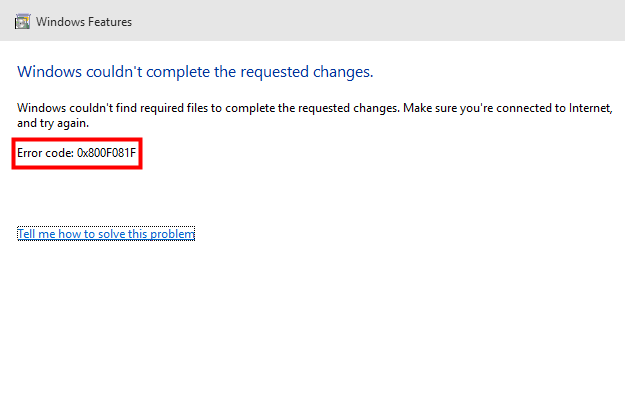
O erro 0x800f081f é um dos mais recorrentes e mal compreendidos no Windows 10 e Windows 11.
Ele costuma surgir em cenários críticos, como:
Falha ao instalar atualizações cumulativas
Erro ao executar
DISM /RestoreHealthImpossibilidade de habilitar o .NET Framework 3.5
Falhas ao ativar recursos opcionais do Windows
Apesar de parecer grave, o problema quase nunca exige formatação.
Na maioria dos casos, ele indica algo muito específico: o Windows não encontrou os arquivos de origem necessários para concluir a operação.
Este guia foi desenvolvido para resolver o erro na causa, com explicações claras para usuários comuns e procedimentos técnicos reais para profissionais de TI.
O que realmente significa o erro 0x800f081f
Tradução técnica do erro
O código 0x800f081f está diretamente associado ao erro interno:
CBS_E_SOURCE_MISSING
Isso significa que o Windows tentou acessar um payload de instalação (arquivo-fonte de um componente), mas não conseguiu localizá-lo nem localmente nem via Windows Update.
Explicação simples (para usuários leigos)
É como tentar instalar um recurso que precisa de peças extras, mas o Windows:
não encontra essas peças no computador
não consegue baixá-las da internet
Resultado: o processo falha.
Principais causas do erro 0x800f081f
Este erro não surge por acaso. As causas mais comuns são:
1. Component Store (WinSxS) corrompido ou incompleto
Falhas em atualizações anteriores, desligamentos forçados ou erros de disco podem comprometer o repositório interno.
2. Windows Update incapaz de fornecer os arquivos
Serviços travados, cache corrompido ou bloqueios de rede impedem o download automático do payload.
3. Uso de ISO incompatível com o sistema instalado
Versão diferente de:
Build
Edição (Home, Pro, Enterprise)
Idioma
faz com que o DISM não reconheça os arquivos de origem.
4. Ambientes com proxy, VPN, firewall ou GPO
Muito comum em empresas.
O Windows é impedido de buscar componentes diretamente nos servidores da Microsoft.
5. Tentativa de ativar recursos que não vêm pré-instalados
O .NET Framework 3.5 é o exemplo clássico: ele não vem completo por padrão e precisa de arquivos externos.
Quando o erro 0x800f081f costuma aparecer
Este erro surge principalmente ao:
Executar
DISM /Online /Cleanup-Image /RestoreHealthInstalar atualizações cumulativas do Windows
Ativar o .NET Framework 3.5
Habilitar recursos como SMB, Telnet, Hyper-V
Rodar reparos automáticos do sistema
Tentar recuperar a imagem do Windows
Checklist obrigatório antes de iniciar os reparos
Antes de aplicar soluções técnicas, verifique o básico:
Reinicie o computador
Garanta pelo menos 8 GB livres no disco do sistema
Confirme conexão com a internet
Desative temporariamente antivírus de terceiros
Abra Prompt de Comando como Administrador
Verifique a versão exata do Windows (
winver)
Ignorar esse checklist costuma fazer qualquer reparo falhar.
Como corrigir o erro 0x800f081f — passo a passo técnico
As soluções abaixo estão organizadas do menor impacto para o mais definitivo.
SOLUÇÃO 1 — Limpar e redefinir o Windows Update
Se o Windows não consegue baixar os arquivos corretos, ele precisa ser forçado a recomeçar.
Passos:
Abra o Prompt de Comando como Administrador e execute:
net stop wuauserv
net stop cryptSvc
net stop bits
net stop msiserver
Renomeie o cache:
ren C:\Windows\SoftwareDistribution SoftwareDistribution.old
Reinicie os serviços:
net start wuauserv
net start cryptSvc
net start bits
net start msiserver
Reinicie o computador e teste novamente.
Por que isso funciona
O Windows deixa de reutilizar arquivos quebrados e tenta baixar novamente os componentes corretos.
SOLUÇÃO 2 — Verificação básica de integridade (SFC + DISM)
Essa etapa verifica se o sistema ainda é reparável via internet.
Execute:
sfc /scannow
Depois:
DISM /Online /Cleanup-Image /ScanHealth
E então:
DISM /Online /Cleanup-Image /RestoreHealth
Se o erro 0x800f081f surgir novamente, o Windows não encontrou a origem necessária.
Avance para a próxima solução.
SOLUÇÃO 3 — Reparar usando ISO do Windows (método que mais resolve)
Esta é a técnica mais eficaz para o erro 0x800f081f.
O que será feito
Você fornecerá manualmente ao DISM os arquivos de origem corretos, eliminando a dependência do Windows Update.
Passo 1 — Baixar a ISO correta
Baixe a ISO oficial da Microsoft exatamente da mesma versão instalada:
Windows 10 ou 11
Mesma edição
Mesmo idioma
Passo 2 — Montar a ISO
Clique duas vezes na ISO e anote a letra da unidade (exemplo: D:).
Passo 3 — Executar o DISM com source manual
Se existir install.wim:
DISM /Online /Cleanup-Image /RestoreHealth /Source:WIM:D:\Sources\Install.wim:1 /LimitAccess
Se existir install.esd:
DISM /Online /Cleanup-Image /RestoreHealth /Source:ESD:D:\Sources\Install.esd:1 /LimitAccess
Após concluir, execute novamente:
sfc /scannow
Reinicie o computador.
SOLUÇÃO 4 — Ativar .NET Framework 3.5 usando a mídia
Se o erro ocorrer apenas ao habilitar o .NET 3.5, execute:
DISM /Online /Enable-Feature /FeatureName:NetFx3 /All /Source:D:\sources\sxs /LimitAccess
(Substitua D: pela letra da ISO montada)
SOLUÇÃO 5 — Reparo In-Place (solução definitiva)
Se nada resolveu, não formate.
O que é o reparo In-Place
É uma reinstalação completa do Windows sobre ele mesmo, que:
✔️ Mantém arquivos
✔️ Mantém programas
✔️ Mantém configurações
✔️ Reconstrói WinSxS, DISM e Windows Update
Como fazer
Monte a ISO
Execute
setup.exeEscolha Manter arquivos e aplicativos
Conclua o processo
Esse método resolve até corrupções profundas do sistema.
Soluções avançadas (apenas para técnicos)
Restaurar permissões do WinSxS
icacls C:\Windows\WinSxS /T /C /Q /RESET
Limpar componentes pendentes
DISM /Online /Cleanup-Image /StartComponentCleanup
Verificar políticas de bloqueio (GPO)
Em gpedit.msc, habilite:
Permitir que o Windows baixe conteúdo de reparo diretamente do Windows Update
Conclusão técnica
O erro 0x800f081f não indica falha geral do Windows.
Ele aponta, com precisão, para ausência ou inacessibilidade da origem dos componentes.
Quando você:
fornece a fonte correta
restaura o Component Store
ou substitui o sistema via reparo In-Place
o erro simplesmente deixa de existir.
👉 Não é formatação.
👉 Não é mistério.
👉 É método.