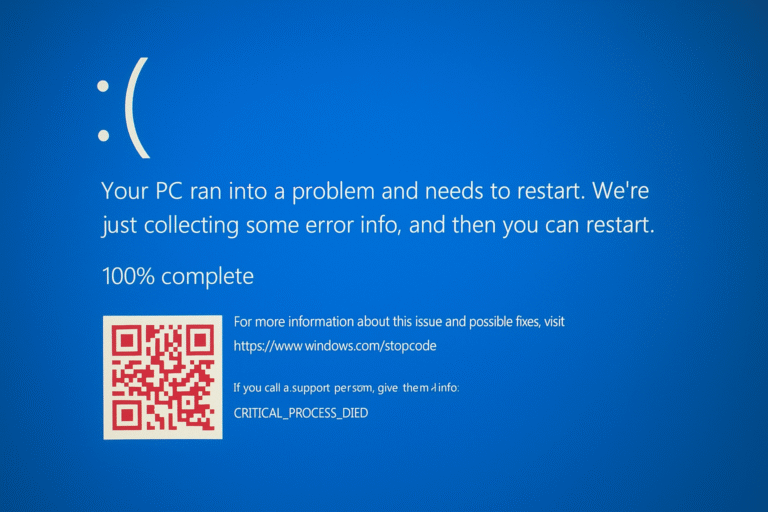
Erro CRITICAL_PROCESS_DIED no Windows 10 e 11
Guia Completo, Passo a Passo, com Todas as Soluções Práticas
O erro CRITICAL_PROCESS_DIED é uma das telas azuis (BSOD) mais graves do Windows 10 e Windows 11. Ele indica que um processo essencial do sistema foi interrompido, forçando o Windows a desligar para evitar danos maiores.
Neste guia você vai aprender exatamente como identificar a causa e resolver o problema, seguindo uma ordem lógica, segura e comprovada. O conteúdo é totalmente prático, pensado para quem precisa resolver de verdade, e não apenas entender o erro.
O que significa o erro CRITICAL_PROCESS_DIED?
Esse erro ocorre quando um processo crítico do Windows — responsável por inicialização, segurança ou funcionamento básico — é encerrado inesperadamente.
Isso pode acontecer por:
Arquivos de sistema corrompidos
Drivers defeituosos ou incompatíveis
Falhas no HD ou SSD
Erros de memória RAM
Atualizações mal‑sucedidas
Softwares de segurança ou otimização agressivos
Quando isso acontece, o Windows não consegue continuar operando com segurança e exibe a tela azul.
Antes de começar: checklist obrigatório
Antes de qualquer reparo:
Faça backup dos seus arquivos importantes
Anote quando o erro acontece (ao ligar, ao entrar no Windows, aleatoriamente)
Verifique se o Windows inicia em Modo de Segurança
Esses passos evitam perda de dados e ajudam a aplicar a solução correta.
ETAPA 1 – Iniciar o Windows em Modo de Segurança
Quando usar
Use esta etapa se o Windows entra em loop, reinicia sozinho ou exibe a tela azul ao iniciar.
Passo a passo
Ligue o computador
Durante o carregamento, desligue forçadamente o PC
Repita isso 3 vezes seguidas
O Windows abrirá Reparo Automático
Acesse:
Solução de Problemas
Opções Avançadas
Configurações de Inicialização
Reiniciar
Pressione F4 (Modo de Segurança) ou F5 (com Rede)
👉 Se o Windows abrir em modo de segurança, o problema não é o sistema inteiro, e sim drivers ou softwares.
ETAPA 2 – Reparar arquivos de sistema com SFC
O que este comando faz
O SFC (System File Checker) verifica e substitui arquivos essenciais do Windows que estejam corrompidos.
Passo a passo
No modo de segurança, pressione Win + X
Clique em Prompt de Comando (Admin) ou Terminal (Admin)
Digite:
Pressione Enter e aguarde (pode demorar)
Resultado esperado
“Arquivos corrompidos foram reparados” → Reinicie e teste
“Não foi possível corrigir” → Vá para a próxima etapa
ETAPA 3 – Reparar imagem do Windows com DISM
Quando usar
Use se o SFC falhar ou não resolver o problema.
Passo a passo
Abra o Prompt de Comando como administrador
Execute um comando por vez:
Aguarde cada comando finalizar
⚠️ Não interrompa o processo
Após concluir, reinicie o computador e teste.
ETAPA 4 – Verificar e corrigir erros no disco (CHKDSK)
Por que isso é importante
Setores defeituosos no HD ou SSD podem causar falha em processos críticos do sistema.
Passo a passo
Abra o Prompt de Comando como administrador
Digite:
Confirme com S para agendar no próximo boot
Reinicie o computador
⏳ Esse processo pode demorar bastante, dependendo do disco.
ETAPA 5 – Atualizar ou remover drivers problemáticos
Drivers mais comuns que causam o erro
Vídeo
Rede
Chipset
Drivers antigos de impressora
Passo a passo
Pressione Win + X → Gerenciador de Dispositivos
Procure dispositivos com ⚠️ aviso
Clique com botão direito → Atualizar driver
Se o erro começou após uma atualização:
Clique em Propriedades → Driver → Reverter driver
👉 Em modo de segurança, apenas drivers básicos são carregados, o que ajuda a identificar conflitos.
ETAPA 6 – Remover softwares que causam conflito
Programas conhecidos por causar BSOD:
Antivírus de terceiros
Otimizadores de sistema
Programas de overclock
Passo a passo
Painel de Controle → Programas
Desinstale temporariamente:
Antivírus não nativo
Softwares recentes
Reinicie e teste
👉 O Windows Defender é suficiente para testes.
ETAPA 7 – Testar memória RAM
Passo a passo
Pressione Win + R
Digite:
Escolha Reiniciar agora e verificar problemas
Se houver erros, teste:
Um pente por vez
Troca de slot
ETAPA 8 – Restaurar o sistema
ETAPA FINAL – Reinstalar o Windows sem perder dados
Se nada funcionar:
Crie um pendrive com a mídia oficial da Microsoft
Inicie por ele
Escolha Manter meus arquivos
Essa opção reinstala o sistema e corrige falhas profundas.
ETAPA FINAL – Reinstalar o Windows sem perder dados
Se nada funcionar:
Crie um pendrive com a mídia oficial da Microsoft
Inicie por ele
Escolha Manter meus arquivos
Essa opção reinstala o sistema e corrige falhas profundas.
O erro CRITICAL_PROCESS_DIED parece grave — e é — mas na maioria dos casos tem solução, desde que o reparo seja feito na ordem correta.
Seguindo este guia passo a passo, você elimina:
Tentativa e erro
Perda de dados
Reinstalações desnecessárias
Se o problema persistir após todas as etapas, há grande chance de falha física no disco ou memória, exigindo substituição.