Erro 0x80070002 no Windows 10 e 11
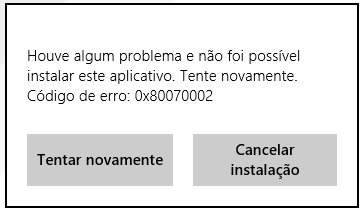
Guia Técnico Completo para Corrigir Falhas de Arquivos, Windows Update e Backup
O erro 0x80070002 é um dos códigos mais frequentes no Windows e também um dos mais mal interpretados.
Ele pode surgir durante atualizações do sistema, instalação de programas, execução de backups ou sincronização de dados — e quase sempre leva o usuário a pensar que “o Windows está quebrado”.
Na prática, não é isso.
Esse erro indica um problema muito específico:
o Windows tentou acessar um arquivo essencial e ele não estava onde deveria estar.
Este guia foi criado para resolver o problema de forma definitiva, com explicação clara e procedimentos técnicos confiáveis — sem atalhos perigosos e sem formatação desnecessária.
O que o erro 0x80070002 realmente significa
Tradução literal do erro
O código 0x80070002 significa:
ERROR_FILE_NOT_FOUND
O sistema não conseguiu localizar o arquivo especificado.
Ou seja:
o Windows sabe o que precisa, mas não encontra o arquivo correto no caminho esperado.
É como tentar abrir um documento que foi:
apagado
movido
corrompido
ou baixado incompletamente
O Windows tenta continuar, falha e exibe o erro.
Onde o erro 0x80070002 costuma aparecer
Este erro surge principalmente:
Durante Windows Update
Ao instalar atualizações cumulativas
Em Backup do Windows / Histórico de Arquivos
Na instalação de programas ou drivers
Durante sincronização de aplicativos Microsoft
Em tarefas agendadas do sistema
Em restaurações ou verificações automáticas
Isso acontece porque todos esses processos dependem de arquivos temporários e catálogos locais.
Principais causas do erro 0x80070002
1. Cache do Windows Update inconsistente
Arquivos parcialmente baixados ou interrompidos fazem o Windows procurar dados que não existem mais.
2. Data e hora incorretas
Certificados de segurança e validações de pacote falham quando o relógio do sistema está errado.
3. Arquivos de sistema corrompidos
Problemas no HD/SSD, desligamentos forçados ou falhas de energia afetam arquivos essenciais.
4. Caminhos de atualização quebrados
O Windows aponta para diretórios que não existem mais ou estão inacessíveis.
5. Problemas no disco
Setores defeituosos podem impedir a leitura de arquivos durante a instalação ou backup.
Checklist obrigatório antes de iniciar os reparos
Antes de aplicar qualquer correção, verifique o básico:
Reinicie o computador
Confirme conexão com a internet
Garanta espaço livre em disco (mínimo 8 GB)
Desative temporariamente antivírus de terceiros
Execute tudo como Administrador
Verifique a versão do Windows (
winver)
Ignorar esse checklist é um dos principais motivos de falha nas correções.
Como corrigir o erro 0x80070002 — passo a passo técnico
As soluções abaixo seguem ordem lógica, do mais simples ao mais profundo.
SOLUÇÃO 1 — Corrigir data e hora do sistema
Parece simples, mas resolve muitos casos reais.
Passos:
Clique com o botão direito no relógio
Selecione Ajustar data e hora
Ative:
Definir hora automaticamente
Definir fuso horário automaticamente
Reinicie o computador
Por que isso funciona
Certificados de atualização e validações do Windows dependem de hora correta.
Se a validação falha, o Windows não confia nos arquivos baixados.
SOLUÇÃO 2 — Executar o solucionador do Windows Update
Vá em Configurações
Sistema → Solução de Problemas
Outros solucionadores
Execute Windows Update
Reinicie o PC
Essa etapa corrige inconsistências simples de configuração
SOLUÇÃO 3 — Limpeza completa do cache do Windows Update
Aqui começa a correção real do problema.
Passo a passo:
Abra o Prompt de Comando como Administrador e execute:
net stop wuauserv
net stop bits
net stop cryptSvc
net stop msiserver
Agora limpe o cache:
ren C:\Windows\SoftwareDistribution SoftwareDistribution.old
Reinicie os serviços:
net start wuauserv
net start bits
net start cryptSvc
net start msiserver
Reinicie o computador e tente novamente.
Por que isso funciona
O Windows abandona arquivos inválidos e recria todo o cache do zero, eliminando referências quebradas.
SOLUÇÃO 4 — Reparar arquivos do sistema (SFC + DISM)
Se ainda falhar, o problema pode estar em arquivos internos do Windows.
Execute:
sfc /scannow
Após concluir:
DISM /Online /Cleanup-Image /RestoreHealth
Essas ferramentas:
localizam arquivos corrompidos
substituem por versões corretas
restauram consistência interna
SOLUÇÃO 5 — Verificar erros no disco
Problemas físicos ou lógicos no disco causam o erro com frequência.
Execute:
chkdsk C: /f /r
Confirme com S e reinicie.
O Windows verificará setores defeituosos e corrigirá inconsistências.
SOLUÇÃO 6 — Reset completo das pastas de atualização (avançado)
Se o erro persistir:
net stop wuauserv
net stop bits
Depois:
ren C:\Windows\SoftwareDistribution SoftwareDistribution.old
ren C:\Windows\System32\catroot2 catroot2.old
E reinicie:
net start wuauserv
net start bits
Reinicie o PC.
Essa etapa elimina qualquer referência quebrada restante.
SOLUÇÃO 7 — Instalação manual da atualização
Quando o Windows Update falha, a atualização ainda pode ser instalada manualmente.
Acesse o Catálogo do Microsoft Update
Pesquise pelo código da atualização (ex: KBxxxxxxx)
Baixe a versão correta
Instale manualmente
Isso contorna completamente o mecanismo automático.
Caso específico: Erro 0x80070002 no Backup do Windows
Correção:
Painel de Controle → Histórico de Arquivos
Desative o recurso
Vá até:
C:\Users\[Usuário]\AppData\Local\Microsoft\Windows\FileHistory
Apague o conteúdo da pasta
Ative o backup novamente
Caso específico: Erro 0x80070002 ao instalar programas
Execute o instalador como Administrador
Desative antivírus temporariamente
Limpe arquivos temporários:
cleanmgr
Reinicie e tente novamente
O erro 0x80070002 não indica falha grave do Windows.
Ele aponta para inconsistência de arquivos e caminhos internos.
Quando você:
limpa o cache correto
restaura arquivos do sistema
corrige disco e serviços
o erro simplesmente deixa de ocorrer.
👉 Não é formatação
👉 Não é bug misterioso
👉 É organização interna do sistema