Como Reparar o Windows com DISM: Guia Completo 2026 [Passo a Passo]
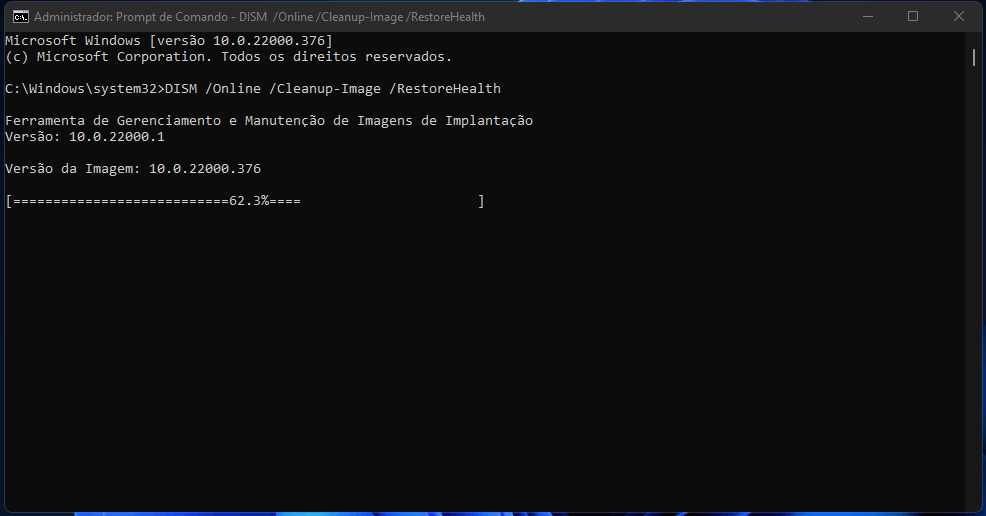
Se o seu computador está apresentando comportamentos estranhos como travamentos aleatórios, tela azul da morte (BSOD), erros durante atualizações do Windows, aplicativos nativos que não abrem (Microsoft Store, Configurações, Fotos) ou mensagens de “arquivos de sistema corrompidos”, você está no lugar certo.
Este guia vai além do básico: você aprenderá quando usar cada comando, como interpretar os resultados, resolver problemas durante o processo e evitar armadilhas comuns que até técnicos experientes cometem.
Entenda a Hierarquia de Reparo do Windows
1️⃣ DISM → Repara a “imagem de referência” do Windows ↓ 2️⃣ SFC → Usa essa imagem limpa para reparar arquivos ativos ↓ 3️⃣ Outros → Check Disk (chkdsk), reparos de registro, etc.
Por que essa ordem importa?
- Executar o SFC antes do DISM é como pintar uma parede com a base rachada
- O SFC compara arquivos do sistema com uma “biblioteca de referência” local
- Se essa biblioteca estiver corrompida (imagem do Windows danificada), o SFC apenas copia arquivos ruins
Quando Usar o DISM (Sintomas Reais)
Use o DISM se você experimentar:
✅ Erros de Atualização do Windows:
- Códigos de erro 0x800F0922, 0x800F081F, 0x800F0906
- Atualizações que falham repetidamente em 30%-40%
✅ Comportamento do Sistema:
- Microsoft Store não abre ou mostra erro
- Menu Iniciar não responde
- Configurações do Windows travando
- Windows Defender desativado e não reativa
✅ Mensagens de Erro:
- “Arquivos de sistema corrompidos”
- “CBS (Component-Based Servicing) corruption”
- SFC reporta erros mas não consegue reparar
❌ Quando o DISM NÃO vai ajudar:
- Problemas de hardware (HD/SSD defeituoso, memória RAM ruim)
- Vírus ativos (faça uma varredura completa antes)
- Drivers de terceiros com conflito
Passo 1: Preparação (Crítico para o Sucesso)
A) Abrir o Prompt de Comando como Administrador
Método 1 – Menu Iniciar:
- Pressione a tecla Windows
- Digite
cmd - Clique com botão direito em “Prompt de Comando”
- Selecione “Executar como administrador”
Método 2 – Atalho Rápido (Windows 10/11):
- Pressione Windows + X
- Escolha “Terminal (Admin)” ou “Windows PowerShell (Admin)”
Método 3 – Gerenciador de Tarefas:
- Pressione Ctrl + Shift + Esc
- Arquivo → Executar nova tarefa
- Digite
cmde marque “Criar esta tarefa com privilégios administrativos”
Dica: PowerShell (fundo azul) e CMD (fundo preto) executam os mesmos comandos DISM. Use o que preferir.
B) Pré-requisitos Essenciais
Antes de executar qualquer comando:
✔️ Conexão com Internet estável (para baixar arquivos da Microsoft) ✔️ Pelo menos 10 GB de espaço livre no disco C: ✔️ Desative temporariamente o antivírus (pode bloquear operações do DISM) ✔️ Feche todos os programas desnecessários ✔️ Conecte o notebook na tomada (não deixe na bateria)
🔬 Passo 2: Diagnóstico Inteligente (3 Níveis)
Não pule direto para o reparo! O diagnóstico correto economiza tempo e evita processos desnecessários.
Nível 1: CheckHealth (Verificação Rápida de Log)
Dism /Online /Cleanup-Image /CheckHealth
⏱️ Tempo: 5-15 segundos
🎯 O que faz: Lê os logs internos do Windows para ver se há corrupções já detectadas anteriormente
📊 Quando usar: Primeira verificação, diagnóstico rápido
Interpretando o resultado:
✅ "Nenhuma corrupção detectada" → Imagem está OK, pule para o SFC
⚠️ "A imagem pode ser reparada" → Continue para o Nível 2
❌ "A imagem não é reparável" → Veja seção de "Casos Extremos"
Nível 2: ScanHealth (Verificação Profunda)
Dism /Online /Cleanup-Image /ScanHealth
⏱️ Tempo: 5-20 minutos
🎯 O que faz: Faz uma varredura completa em todos os componentes da imagem do Windows, checando integridade de cada arquivo
📊 Quando usar: CheckHealth não encontrou nada, mas sistema continua instável
O que observar durante a execução:
- 0-20%: Inicializando e catalogando componentes
- 20-60%: Verificação de integridade profunda (pode parecer travado)
- 60-100%: Validação final e escrita de logs
Aviso: É NORMAL o progresso ficar parado em 20%, 40% ou 62% por até 10 minutos. NÃO FECHE A JANELA!
Nível 3: RestoreHealth (Reparo Completo)
Dism /Online /Cleanup-Image /RestoreHealth
⏱️ Tempo: 15-45 minutos (dependendo da velocidade da internet e CPU)
🎯 O que faz:
- Conecta aos servidores da Microsoft (Windows Update)
- Baixa componentes originais e não corrompidos
- Substitui arquivos danificados na imagem do Windows
- Reconstrói a integridade do sistema
Fases do processo:
[████░░░░░░] 20% - "Baixando arquivos do Windows Update"
[████████░░] 80% - "Substituindo componentes corrompidos"
[██████████] 100% - "Finalizando e gravando alterações"
Problemas comuns durante a execução:
| Situação | Causa | Solução |
|---|---|---|
| Travado em 20% por 15+ min | Baixando arquivos grandes | Aguarde, verifique conexão |
| Erro 0x800f081f | Windows Update desabilitado | Ative o serviço “wuauserv” |
| Erro 0x800f0906 | Sem internet ou firewall bloqueando | Verifique conexão/firewall |
| “Fonte não encontrada” | Arquivos do Update não disponíveis | Use método offline (Passo 4) |
Passo 4: Modo Offline (Reparo Sem Internet)
Quando usar:
- ❌ Windows Update não funciona
- ❌ Sem acesso à internet
- ❌ Erro “source files could not be found”
- ❌ Servidores da Microsoft inacessíveis
A) Obter uma ISO do Windows
Baixe do site oficial da Microsoft:
IMPORTANTE: A ISO deve ser da mesma versão e build do seu Windows
- Verifique sua versão: pressione Windows + R, digite
winver - Exemplo: Se você tem Windows 11 22H2, baixe a ISO do 22H2
- Verifique sua versão: pressione Windows + R, digite
B) Montar a ISO
Windows 10/11:
- Clique duas vezes no arquivo
.isobaixado - O Windows montará automaticamente como uma unidade (ex: D:, E:, F:)
- Abra o Explorador de Arquivos e anote a letra da unidade
Alternativa (Montar manualmente):
PowerShell -Command "Mount-DiskImage -ImagePath 'C:\caminho\para\arquivo.iso'"
C) Localizar o Arquivo de Instalação
Navegue até a unidade montada e vá para sources\:
- Procure por
install.wimOUinstall.esd - Anote o caminho completo (ex:
D:\sources\install.wim)
D) Executar o Reparo Offline
Se o arquivo for install.wim:
Dism /Online /Cleanup-Image /RestoreHealth /Source:D:\sources\install.wim /LimitAccess
Se o arquivo for install.esd:
Dism /Online /Cleanup-Image /RestoreHealth /Source:D:\sources\install.esd /LimitAccess
Substitua D: pela letra da unidade onde a ISO foi montada!
Parâmetros explicados:
/Online→ Opera no Windows em execução (não em uma imagem offline)/Cleanup-Image→ Especifica operação de limpeza/reparo/RestoreHealth→ Modo de restauração completa/Source→ Caminho da fonte de arquivos limpos/LimitAccess→ CRÍTICO: Impede que o DISM tente usar o Windows Update, forçando usar apenas a ISO
E) Método Avançado: Especificar Índice da Edição
Se você tiver múltiplas edições na ISO (Home, Pro, Enterprise), precisa especificar qual usar:
1. Liste as edições disponíveis:
Dism /Get-WimInfo /WimFile:D:\sources\install.wim
Resultado exemplo:
Índice: 1
Nome: Windows 11 Home

Índice: 2
Nome: Windows 11 Pro

Índice: 3
Nome: Windows 11 Education
2. Use o índice correto da SUA edição do Windows:
Dism /Online /Cleanup-Image /RestoreHealth /Source:wim:D:\sources\install.wim:2 /LimitAccess
(Neste exemplo, :2 representa Windows 11 Pro)
Passo 5: O Combo Perfeito (DISM + SFC)
Após o DISM completar com sucesso, SEMPRE execute o SFC:
sfc /scannow
Por que essa sequência é essencial?
- DISM reparou a “biblioteca de referência” (imagem do Windows)
- SFC agora pode comparar os arquivos ativos do sistema com essa biblioteca limpa
- SFC substitui automaticamente arquivos corrompidos que estão em uso
⏱️ Tempo do SFC: 10-30 minutos
O que observar:
Verificação 0% concluída
Verificação 10% concluída
...
Verificação do sistema do Windows encontrou arquivos corrompidos
e os reparou com êxito ✅
Após concluir ambos:
- Reinicie o computador (não pule essa etapa!)
- Observe se os problemas foram resolvidos
- Se necessário, execute novamente o
CheckHealthpara confirmar
Comandos Extras do DISM (Para Casos Específicos)
1. Limpar Cache de Atualizações (Resolve travamentos em instalações)
Dism /Online /Cleanup-Image /StartComponentCleanup
Quando usar: Após grandes atualizações do Windows, para liberar espaço
2. Limpeza Agressiva (Remove arquivos antigos permanentemente)
Dism /Online /Cleanup-Image /StartComponentCleanup /ResetBase
⚠️ Aviso: Não será possível desinstalar atualizações após este comando
3. Análise de Logs Detalhada
Dism /Online /Cleanup-Image /AnalyzeComponentStore
O que faz: Mostra informações detalhadas sobre o tamanho e saúde do armazenamento de componentes
🚨 Troubleshooting: Problemas Comuns e Soluções
Problema 1: “Erro 87 – Parâmetro incorreto”
Causa: Sintaxe do comando errada
Solução:
- Verifique se copiou o comando completamente
- Certifique-se de que não há espaços extras
- Execute em CMD (não em PowerShell para comandos DISM antigos)
Problema 2: “Erro 0x800f0906 – A fonte não pôde ser baixada”
Causas possíveis:
- Windows Update desabilitado
- Firewall bloqueando conexão
- Proxy corporativo interferindo
Soluções:
A) Habilitar Windows Update:
net start wuauserv
net start bits
net start cryptsvc
B) Usar método offline com ISO (veja Passo 4)
Problema 3: Progresso Travado em 20%, 40% ou 62%
É normal! O DISM pode ficar “parado” por até 20 minutos nesses pontos.
Verificar se está realmente travado:
- Abra o Gerenciador de Tarefas (Ctrl + Shift + Esc)
- Vá para a aba “Detalhes”
- Procure por
Dism.exeouTiWorker.exe - Se o uso de CPU/Disco estiver acima de 0%, está funcionando
Se realmente travou (30+ minutos sem atividade):
- Feche o CMD (Ctrl + C ou X)
- Reinicie o computador
- Execute
chkdsk /f /r C:para verificar erros no disco - Tente novamente após o computador reiniciar
Problema 4: “A imagem não pode ser reparada”
Cenário grave: A corrupção é profunda demais para reparo automático.
Opções:
A) Reparo In-Place (Preserva arquivos):
- Baixe a ISO do Windows (mesma versão)
- Monte a ISO
- Execute
setup.exeda ISO - Escolha “Atualizar este PC agora”
- Selecione “Manter arquivos pessoais e aplicativos”
B) Reset do Windows (Preserva arquivos pessoais):
- Configurações → Sistema → Recuperação
- “Redefinir este PC”
- Escolha “Manter meus arquivos”
C) Instalação Limpa (Última opção):
- Faça backup completo
- Reinstale o Windows do zero
📋 Checklist Pós-Reparo
Após executar DISM + SFC com sucesso:
- Reiniciou o computador
- Testou os aplicativos que estavam com problema
- Executou Windows Update para instalar atualizações pendentes
- Verificou se o Windows Defender está ativo
- Testou Microsoft Store, Configurações e Menu Iniciar
- Executou
Dism /Online /Cleanup-Image /CheckHealthpara confirmar
Dicas de Prevenção (Evite Corrupções Futuras)
- Mantenha o Windows atualizado (Windows Update ativo)
- Não desligue o PC durante atualizações (causa 80% das corrupções)
- Use um no-break ou estabilizador (quedas de energia corrompem arquivos)
- Execute Check Disk mensalmente:
chkdsk C: /f /r - Verifique a saúde do HD/SSD:
wmic diskdrive get status - Crie pontos de restauração antes de grandes mudanças
📚 Recursos Adicionais
- Logs do DISM:
C:\Windows\Logs\DISM\dism.log - Logs do SFC:
C:\Windows\Logs\CBS\CBS.log - Documentação oficial Microsoft: docs.microsoft.com/dism
Conclusão
O DISM é a ferramenta mais poderosa para reparar o Windows sem precisar reinstalar o sistema. Seguindo este guia:
- Você economiza horas de formatação.
- Preserva todos os seus arquivos e programas.
- Resolve 90% dos problemas de estabilidade do Windows.
- Aprende a diagnosticar e reparar como um profissional.
Lembre-se da ordem mágica:
DISM → SFC → Reiniciar → VerificarNa maioria dos casos, o problema é resolvido até o passo 3 ou 4.
Os passos seguintes são mais avançados, indicados apenas se o erro persistir.
Perguntas Frequentes sobre Falhas na Pesquisa do Windows (FAQ)
Por que a barra de pesquisa do Windows não funciona?
A barra de pesquisa do Windows pode parar de funcionar devido ao serviço Windows Search desativado,
arquivos do sistema corrompidos, falhas na indexação, atualizações com bugs ou corrupção no perfil do usuário.
Como reiniciar o Windows Search corretamente?
Pressione Win + R, digite services.msc, localize Windows Search,
clique em Reiniciar e configure o tipo de inicialização como Automático.
Qual a diferença entre SearchUI.exe e SearchHost.exe?
O SearchUI.exe é utilizado em versões mais antigas do Windows 10.
Já o SearchHost.exe é usado no Windows 10 mais recente e no Windows 11.
Ambos controlam a interface da pesquisa.
Finalizar o SearchUI.exe ou SearchHost.exe pode causar problemas?
Não. Finalizar esses processos é seguro. O próprio Windows reinicia automaticamente
o componente da pesquisa, corrigindo travamentos temporários.
O solucionador de problemas do Windows realmente funciona?
Sim. O solucionador Search and Indexing identifica e corrige automaticamente
falhas comuns relacionadas à pesquisa e à indexa