Como Configurar a Porta LPT1 no Windows 10 e 11 (Guia Completo Atualizado)
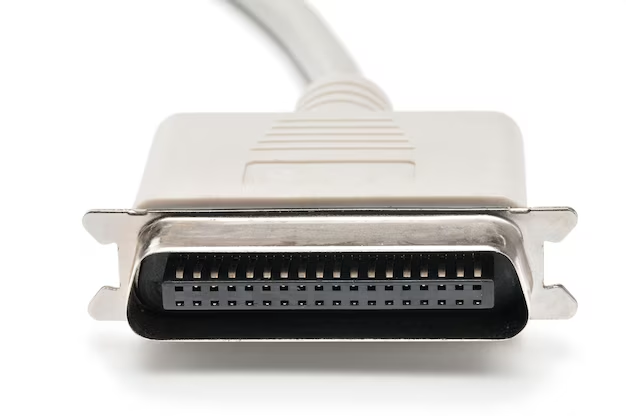
Guia técnico completo, prático e atualizado
Apesar de considerada obsoleta, a porta LPT1 ainda é essencial em ambientes que utilizam sistemas legados, impressoras matriciais, equipamentos industriais e softwares antigos.
Este guia explica o que é a porta LPT, quando ela ainda é necessária e como configurá-la corretamente no Windows moderno, passo a passo.
O que é a Porta LPT (LPT1)?
A porta LPT (Line Print Terminal), também conhecida como porta paralela, foi amplamente utilizada entre as décadas de 1980 e 2000, principalmente para conexão de impressoras matriciais.
O identificador LPT1 representa a primeira porta paralela do sistema, historicamente definida como padrão para impressão.
Informações técnicas
Conector: DB-25 (25 pinos)
Tipo de transmissão: Paralela (vários bits simultaneamente)
Endereço padrão:
0x378IRQ padrão:
7
Para que a porta LPT ainda é usada hoje?
Mesmo antiga, a LPT continua sendo indispensável em vários cenários profissionais:
Impressoras matriciais (formulário contínuo, DANFE, etiquetas)
Impressoras fiscais e equipamentos homologados
Sistemas legados (DOS, Windows 95/98, ERPs antigos)
Equipamentos industriais (CNC, automação, medição)
Sistemas de PDV (Ponto de Venda)
⚠️ Importante: computadores modernos (pós-2010) geralmente não possuem porta LPT física.
Quando é necessário configurar a LPT1 manualmente?
Você precisará dessa configuração quando:
O computador não possui porta LPT física
Está sendo usado um adaptador USB-to-LPT
É necessário criar uma porta LPT virtual
O Windows não detectou automaticamente a porta
Há migração de sistemas antigos para hardware moderno
Uso de múltiplas portas (LPT1, LPT2, LPT3)
O que é “Hardware Herdado” no Windows?
Hardware herdado (Legacy Hardware) refere-se a dispositivos antigos que não suportam Plug and Play, exigindo configuração manual de recursos.
Exemplos comuns
Portas LPT e COM
Placas ISA
Dispositivos com IRQ e I/O fixos
Equipamentos sem drivers modernos
Por que o Windows não instala a LPT automaticamente?
Os motivos mais comuns são:
Ausência de hardware físico (placas-mãe modernas não têm controlador paralelo)
Porta desativada na BIOS/UEFI
Falta de Plug and Play
Driver ausente (em adaptadores USB-to-LPT)
Restrições de segurança do Windows
📌 Driver responsável: parport.sys
Pré-requisitos
Versões do Windows compatíveis
✅ Windows 11
✅ Windows 10
✅ Windows 8 / 8.1
✅ Windows 7
(A interface pode variar levemente entre versões)
Privilégios de administrador
A configuração exige acesso administrativo.
Verificar permissões:
Windows + R
control userpasswords2
Tipos de LPT: qual usar?
LPT Física
✔ Máxima compatibilidade
❌ Hardware raro atualmente
LPT Virtual (USB-to-LPT)
✔ Funciona em PCs modernos
❌ Pode não funcionar com softwares DOS antigos
LPT via Rede
✔ Fácil compartilhamento
❌ Pode falhar em sistemas muito antigos
Passo a passo – Como configurar a Porta LPT1
Passo 1 – Abrir o Executar
Windows + R
Passo 2 – Abrir o Gerenciador de Dispositivos
devmgmt.msc
Passo 3 – Adicionar hardware herdado
No menu superior:
Ação → Adicionar hardware herdado
Passo 4 – Instalação manual
Selecione:
Instalar o hardware que eu selecionar manualmente
⚠️ Não use a instalação automática.
Passo 5 – Tipo de hardware
Selecione:
Portas (COM e LPT)
Passo 6 – Fabricante e modelo
Fabricante: Tipos de portas padrão
Modelo: Porta de comunicação
Passo 7 – Configurar recursos
Porta: LPT1
I/O:
0378 – 037FIRQ:
7
Passo 8 – Concluir
Clique em Concluir.
✅ Porta LPT1 criada com sucesso.
Problemas comuns e soluções
LPT1 não aparece
Ativar Mostrar dispositivos ocultos
Reinstalar o hardware herdado
Verificar o serviço Plug and Play
Conflito de recursos
Configurações padrão recomendadas:
LPT1: 0378 / IRQ 7
LPT2: 0278 / IRQ 5
Erro de impressão
Testar cabo/adaptador
Alterar modo na BIOS (SPP / EPP / ECP)
Limpar o Spooler de Impressão
Impressora em rede usando LPT
net use LPT1: \\SERVIDOR\IMPRESSORA /persistent:yesComo verificar se a LPT1 foi criada corretamente
Em ambientes modernos, não existe mais um “teste universal” de LPT via Prompt de Comando.
Comandos como mode LPT1 ou echo > LPT1 frequentemente falham e não indicam erro real, principalmente quando a porta é virtual ou depende de driver específico.
Por isso, a verificação correta deve ser feita em três níveis.
1️⃣ Verificação correta no Gerenciador de Dispositivos (método principal)
Este é o único método confiável em 100% dos casos.
Pressione Windows + R
Digite:
devmgmt.msc
No menu superior, clique em:
Exibir → Mostrar dispositivos ocultos
Expanda:
Portas (COM e LPT)
Você deve ver exatamente um dos itens abaixo:
Porta de Impressora (LPT1) ✅
USB Printing Support (LPT1) ✅
Adaptador USB-to-Parallel (LPT1) ✅
👉 O ponto crítico não é o nome, e sim:
o sufixo (LPT1)
ausência de ícone de erro (⚠️ ou ❌)
Se existir qualquer aviso, a porta não está funcional.
2️⃣ Verificação de recursos (confirmação técnica)
Ainda no Gerenciador de Dispositivos:
Clique com o botão direito em LPT1
Vá em Propriedades
Aba Recursos
Verifique:
Endereço de I/O (exemplo):
0378 – 037FIRQ atribuído (normalmente
7)
⚠️ Se aparecer:
“Este dispositivo não pode encontrar recursos livres”
há conflito de hardware ou driver incorreto.
3️⃣ Teste realista (o único que realmente importa)
❌ Não confie em testes via Prompt de Comando.
Eles não funcionam com:
adaptadores USB-to-LPT
drivers modernos
impressoras fiscais/matriciais recentes
✅ O teste correto é sempre via software ou driver da impressora:
Configure a impressora usando a porta LPT1
Envie uma impressão de teste pelo driver
Ou execute o sistema legado (ERP, PDV, DOSBox, etc.)
👉 Se o software reconhece LPT1 e imprime, a porta está correta — ponto final.
A configuração da porta LPT1 continua sendo indispensável em ambientes que utilizam sistemas legados, impressoras matriciais e equipamentos industriais.
No entanto, em sistemas modernos, verificação visual e funcional substitui testes antigos de linha de comando.
Profissionais de TI que entendem essa diferença:
evitam diagnósticos errados
economizam horas de retrabalho
resolvem problemas reais em campo
Tecnologia antiga exige conhecimento moderno.