Falhas na Pesquisa do Windows: Como Corrigir a Barra de Pesquisa Travando no Windows 10 e 11
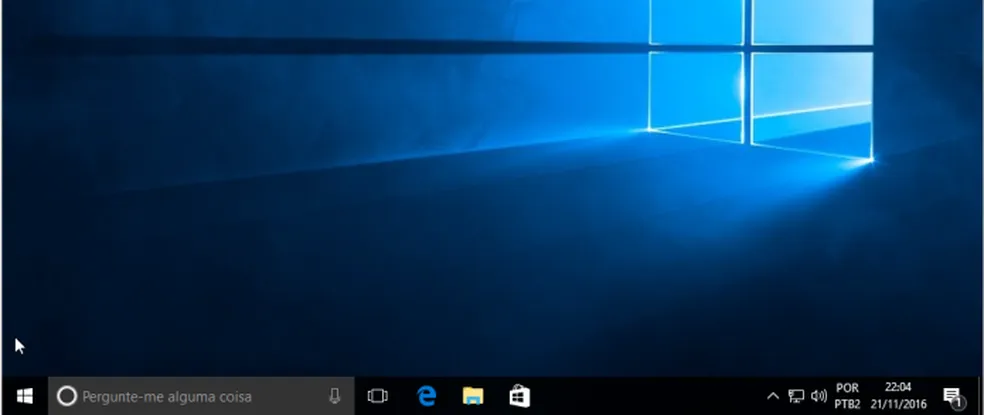
A barra de pesquisa do Windows, presente na barra de tarefas e no menu Iniciar, é essencial para localizar arquivos, aplicativos e configurações.
No entanto, muitos usuários enfrentam problemas como:
Barra de pesquisa que não abre
Travamento ao digitar
Pesquisa que fecha sozinha
Resultados que não aparecem
Tela de “pesquisando…” infinita
Neste guia técnico, você vai entender por que isso acontece, como diagnosticar corretamente e quais soluções realmente funcionam, tanto no Windows 10 quanto no Windows 11.
O que é a Barra de Pesquisa do Windows?
A pesquisa do Windows é gerenciada por processos internos como:
SearchUI.exe (Windows 10 mais antigo)
SearchHost.exe (Windows 10 recente e Windows 11)
Esses processos são responsáveis por:
Capturar o texto digitado pelo usuário
Consultar o índice de pesquisa
Exibir resultados rapidamente
Integrar a busca do sistema (e Cortana em versões antigas)
Eles dependem diretamente de serviços como Windows Search e do Indexador de Pesquisa.
Principais Causas da Barra de Pesquisa Travando
1️⃣ Serviço Windows Search parado ou corrompido
Se esse serviço falhar, a pesquisa simplesmente para de funcionar.
2️⃣ Arquivos internos do Windows corrompidos
Atualizações incompletas podem danificar componentes do Search.
3️⃣ Perfil de usuário corrompido
Quando o problema ocorre apenas em um usuário, o perfil local pode estar danificado.
4️⃣ Atualizações recentes com bugs
Algumas atualizações introduzem falhas temporárias na pesquisa.
5️⃣ Indexação muito grande ou corrompida
Índices excessivos ou quebrados causam lentidão e travamentos.
🚨 Sintomas Mais Comuns
A barra abre, mas não responde
Ao clicar, fecha sozinha
Texto digitado não aparece
Arquivos existentes não são encontrados
Explorador de Arquivos fica lento após pesquisar
Soluções Passo a Passo para Corrigir a Pesquisa do Windows
1. Reiniciar o Serviço Windows Search
O Windows Search é o serviço responsável por gerenciar toda a pesquisa do sistema.
Se ele travar ou parar, a barra de pesquisa deixa de funcionar corretamente.
Passo a passo detalhado
Pressione
Win + Rno teclado
A janela Executar será aberta.Digite
services.msce pressione Enter
Isso abrirá a lista de serviços do Windows.Role a lista até encontrar Windows Search
Os serviços estão em ordem alfabética.Clique com o botão direito em Windows Search
Depois, clique em Reiniciar.Agora, clique duas vezes sobre Windows Search
Isso abrirá as configurações do serviço.Em Tipo de inicialização, selecione Automático
Isso garante que o serviço sempre inicie com o Windows.Clique em Aplicar → OK
👉 Teste a barra de pesquisa antes de continuar.
2. Reiniciar o processo SearchUI.exe ou SearchHost.exe
Às vezes, o serviço está ativo, mas o processo da interface da pesquisa trava, impedindo a digitação ou fazendo a barra fechar sozinha.
Passo a passo detalhado
Pressione
Ctrl + Shift + Esc
O Gerenciador de Tarefas será aberto.Clique na aba Detalhes
Aqui aparecem todos os processos do sistema.Procure por um dos processos abaixo:
SearchUI.exe(Windows 10 mais antigo)SearchHost.exe(Windows 10 recente e Windows 11)
Clique com o botão direito sobre o processo encontrado
Selecione Finalizar tarefa.Aguarde alguns segundos
O Windows irá reiniciar automaticamente o processo.
👉 Teste novamente a pesquisa no menu Iniciar ou na barra de tarefas.
3. Executar o Solucionador de Problemas de Pesquisa do Windows
O próprio Windows possui uma ferramenta que detecta e corrige automaticamente problemas comuns da pesquisa.
Passo a passo detalhado
Pressione
Win + I
As Configurações do Windows serão abertas.Vá até Sistema → Solução de Problemas
Clique em Outros solucionadores de problemas (se disponível)
Localize Search and Indexing (Pesquisa e Indexação)
Clique em Executar
Responda às perguntas na tela, informando exatamente o problema
👉 O Windows tentará corrigir automaticamente.
4. Reconstruir ou Resetar o Índice de Pesquisa
Se a pesquisa estiver lenta ou não encontrar arquivos existentes, o índice pode estar corrompido.
Passo a passo detalhado
Abra o Painel de Controle
Clique em Opções de Indexação
Clique em Avançado
Na aba Configurações do Índice, clique em Reconstruir
Confirme a ação
⏳ Atenção:
Esse processo pode levar vários minutos ou horas, dependendo da quantidade de arquivos.
5. Reparar Arquivos do Sistema (SFC e DISM)
Esses comandos verificam e corrigem arquivos internos corrompidos do Windows.
Passo a passo detalhado
Clique com o botão direito no menu Iniciar
Abra Prompt de Comando (Admin) ou PowerShell (Admin)
Execute os comandos um por vez:
sfc /scannow
Aguarde finalizar e depois execute:
DISM /Online /Cleanup-Image /RestoreHealth
Reinicie o computador após a conclusão
6. Criar um Novo Perfil de Usuário
Se a pesquisa falha apenas em um usuário, o perfil pode estar corrompido.
Passo a passo detalhado
Abra o Painel de Controle
Vá em Contas de Usuário
Crie um novo usuário local
Conceda permissões de Administrador
Faça login com o novo usuário
Teste a barra de pesquisa
Se funcionar, o problema está no perfil antigo.
7. Reset Completo da Pesquisa via PowerShell
Esse comando restaura a pesquisa do Windows para o estado original, sem afetar seus arquivos.
Passo a passo detalhado
Abra o PowerShell como Administrador
Execute o comando abaixo:
Get-AppxPackage Microsoft.Windows.Search | Reset-AppxPackage
Aguarde a conclusão
Reinicie o computador
Na maioria dos casos, o problema é resolvido até o passo 3 ou 4.
Os passos seguintes são mais avançados, indicados apenas se o erro persistir.