Erro 0x80070003 no Windows
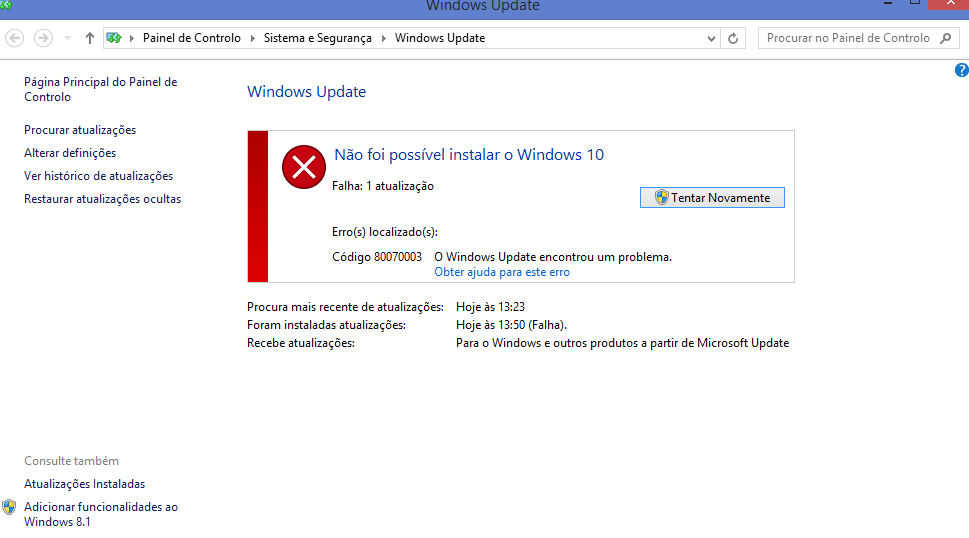
Guia Definitivo: Causas, Explicação e Solução Completa
O erro 0x80070003 é um dos problemas mais comuns enfrentados por usuários do Windows, especialmente durante atualizações do sistema, instalação de componentes, backup, Windows Update, sincronização de arquivos ou restauração do sistema.
Esse erro geralmente indica que o Windows não conseguiu localizar um arquivo ou caminho necessário para concluir determinada operação. Apesar de parecer simples, ele pode ter várias causas diferentes, desde arquivos corrompidos até falhas no serviço de atualização.
Neste guia definitivo, você vai entender o que é o erro 0x80070003, por que ele acontece, em quais situações aparece e como resolver de forma definitiva, mesmo nos casos mais persistentes.
O que é o erro 0x80070003?
O código 0x80070003 significa, em termos técnicos:
ERROR_PATH_NOT_FOUND
O sistema não conseguiu encontrar o caminho especificado.
Em outras palavras, o Windows tentou acessar:
Um arquivo
Uma pasta
Um serviço
Um componente do sistema
… e esse recurso não estava disponível, estava corrompido ou com caminho inválido.
Onde o erro 0x80070003 costuma aparecer?
O erro pode surgir em diferentes cenários, como:
❌ Windows Update não conclui
❌ Falha ao instalar atualizações cumulativas
❌ Erro ao criar ou restaurar backups
❌ Problemas ao sincronizar arquivos
❌ Falhas no Windows Defender
❌ Erros durante a instalação de recursos do Windows
❌ Problemas após desligamento incorreto do computador
Principais causas do erro 0x80070003
1. Arquivos de atualização corrompidos
Pastas como SoftwareDistribution ou Catroot2 podem conter arquivos incompletos ou danificados.
2. Caminhos de sistema inválidos
Entradas incorretas no registro ou variáveis de ambiente quebradas fazem o Windows apontar para pastas inexistentes.
3. Serviços do Windows Update com falha
Serviços essenciais podem estar parados, travados ou mal configurados.
4. Interferência de antivírus ou firewall
Alguns softwares de segurança bloqueiam processos legítimos do Windows.
5. Desligamento incorreto ou queda de energia
Interrupções bruscas durante atualizações podem causar corrupção de arquivos.
Como corrigir o erro 0x80070003 (Soluções Completas)
Solução 1 — Reiniciar os serviços do Windows Update
Pressione Win + R
Digite
services.msce pressione EnterLocalize:
Windows Update
Background Intelligent Transfer Service (BITS)
Clique com o botão direito → Reiniciar
Defina o tipo de inicialização como Automático
Solução 2 — Limpar a pasta SoftwareDistribution
Abra o Prompt de Comando como Administrador
Execute:
net stop wuauserv
net stop bits
Vá até:
C:\Windows\SoftwareDistribution
Apague todo o conteúdo da pasta
Volte ao Prompt e execute:
net start wuauserv
net start bits
📌 Isso força o Windows a baixar novamente os arquivos corretos.
Solução 3 — Executar verificação de arquivos do sistema (SFC)
Abra o Prompt de Comando como Administrador
Digite:
sfc /scannow
Aguarde a conclusão (pode levar alguns minutos)
Essa ferramenta detecta e repara arquivos de sistema corrompidos automaticamente.
Solução 4 — Usar o DISM para reparo profundo
Se o SFC não resolver:
DISM /Online /Cleanup-Image /RestoreHealth
O DISM repara a imagem do Windows usada como base para atualizações.
Solução 5 — Verificar caminhos e espaço em disco
Confirme que o disco do sistema (C:) tem espaço livre suficiente
Evite mover ou renomear pastas do sistema
Verifique variáveis de ambiente em:
Sistema → Configurações Avançadas → Variáveis de Ambiente
Solução 6 — Desativar antivírus temporariamente
Alguns antivírus bloqueiam processos de atualização.
👉 Desative temporariamente o antivírus de terceiros
👉 Execute a atualização
👉 Reative após concluir
O erro 0x80070003 pode causar perda de dados?
❌ Não diretamente.
Mas se ignorado, pode:
Impedir atualizações de segurança
Manter o sistema vulnerável
Gerar falhas acumuladas no Windows
Por isso, resolver o erro é altamente recomendado.
O erro 0x80070003 é comum, mas totalmente solucionável quando tratado corretamente.
Na maioria dos casos, o problema está relacionado a arquivos de atualização corrompidos, serviços travados ou caminhos inválidos do sistema.
Seguindo este guia passo a passo, você consegue restaurar o funcionamento do Windows Update, garantir a integridade do sistema e evitar novos erros no futuro.
Se o problema persistir mesmo após todas as etapas, pode ser necessário suporte técnico especializado para análise mais profunda do sistema.