BAD_SYSTEM_CONFIG_INFO: Tela Azul no Windows? Guia Completo Passo a Passo
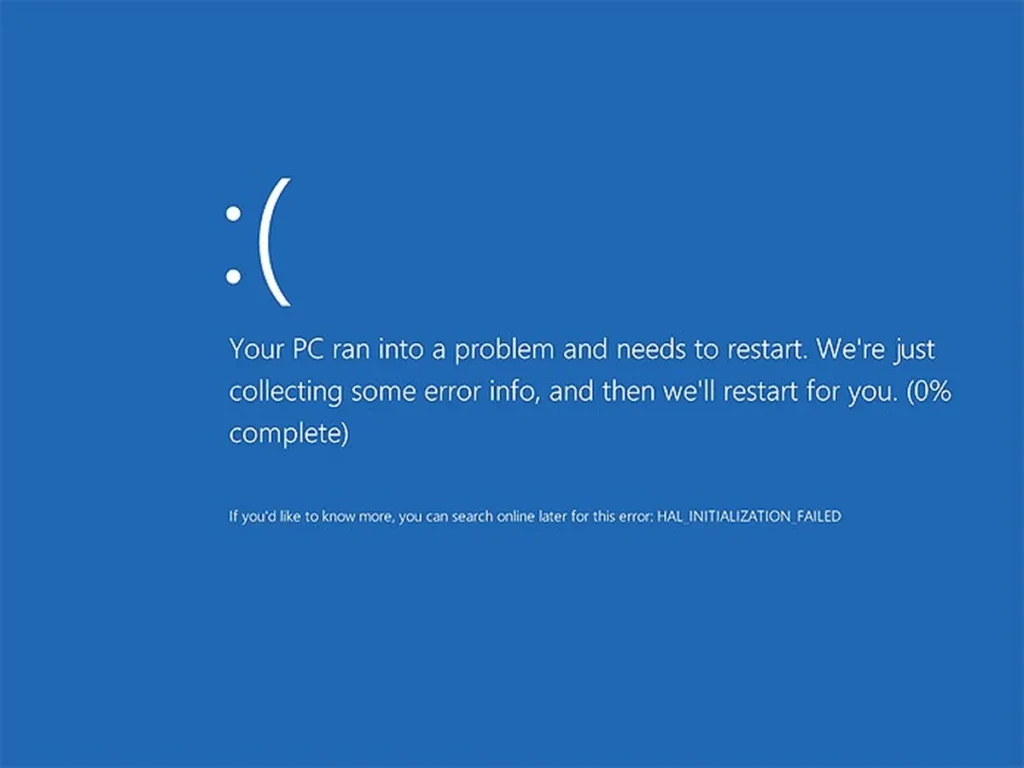
O erro BAD_SYSTEM_CONFIG_INFO é uma tela azul (BSOD) que impede o Windows de iniciar corretamente. Na prática, o sistema entra em loop de reinicialização, trava na tela azul ou cai direto no Reparo Automático, sem conseguir carregar o Windows.
Esse erro está quase sempre ligado a configurações incorretas do sistema, BCD corrompido, registro do Windows danificado ou problemas de memória (RAM). A boa notícia é que, na maioria dos casos, tem solução sem formatação.
Neste guia completo você vai aprender:
O que causa o erro BAD_SYSTEM_CONFIG_INFO
Como identificar a origem do problema
Como corrigir passo a passo, mesmo sendo leigo
O que fazer se um comando falhar
Quando o problema é hardware
O que é o erro BAD_SYSTEM_CONFIG_INFO?
Esse erro indica que o Windows encontrou informações inválidas ou corrompidas nas configurações do sistema durante o processo de inicialização.
Em linguagem simples:
O Windows até encontra o disco, mas não consegue usar as informações necessárias para iniciar.
Ele costuma aparecer logo após:
Atualizações do Windows
Alterações no boot
Clonagem de disco
Falhas de energia
Problemas com RAM
Corrupção do BCD (Boot Configuration Data)
Principais causas do erro BAD_SYSTEM_CONFIG_INFO
As causas mais comuns são:
BCD (dados de inicialização) corrompido
Registro do Windows danificado
Arquivos de sistema corrompidos
Memória RAM com defeito
Configuração incorreta da BIOS/UEFI
Overclock instável
Falha após atualização do Windows
Clonagem de HD para SSD mal feita
👉 Diferente de outros BSODs, esse erro raramente é defeito físico do disco.
Antes de começar: atenção a isso
Ligue o computador
Quando aparecer o logotipo do Windows, desligue à força
Repita isso 2 ou 3 vezes
O Windows entrará em Reparo Automático
Clique em Opções Avançadas
📌 Alternativa:
Inicie com um pendrive do Windows e clique em Reparar o computador
Passo 2: Tentar o Reparo Automático (rápido)
Caminho:
Solução de Problemas
Opções Avançadas
Reparo de Inicialização
Se funcionar, ótimo.
Se não, continue, porque esse reparo costuma falhar mesmo
Passo 3: Reconstruir o BCD (passo MAIS importante)
Vá em:
Opções Avançadas
Prompt de Comando
Digite um comando por vez:
bcdedit /deletevalue {default} numproc
bcdedit /deletevalue {default} truncatememory
Depois, execute:
bootrec /rebuildbcd
📌 Por que isso funciona:
Esses comandos removem configurações inválidas que impedem o Windows de iniciar corretamente.
Passo 4: Corrigir arquivos de sistema (SFC)
Ainda no Prompt de Comando:
sfc /scannow
Esse comando:
Verifica arquivos críticos
Substitui versões corrompidas
Corrige erros silenciosos do sistema
⏳ Aguarde até 100%.
Passo 5: Verificar e corrigir o registro do Windows
Execute:
cd C:\Windows\System32\config
ren DEFAULT DEFAULT.old
ren SAM SAM.old
ren SECURITY SECURITY.old
ren SOFTWARE SOFTWARE.old
ren SYSTEM SYSTEM.old
Depois:
copy C:\Windows\System32\config\RegBack\* C:\Windows\System32\config\
📌 Dica real de técnico:
Esse passo restaura um backup automático do registro do Windows. É extremamente eficaz para esse erro.
Passo 6: Testar a memória RAM
Se o erro persistir, pode ser RAM.
No menu avançado, clique em Diagnóstico de Memória do Windows
Escolha Reiniciar agora e verificar problemas
📌 Se tiver dois pentes de RAM:
Teste com apenas um
Troque de slot
Limpe os contatos
Passo 7: Verificar BIOS / UEFI
Entre na BIOS
Desative overclock
Use configurações padrão
Verifique se o disco está correto
Salve e saia
⚠️ Overclock instável é causa comum desse erro
Quando o problema é hardware
Considere falha de hardware se:
Erro volta mesmo após todos os passos
RAM falha no teste
PC reinicia sem padrão
BIOS perde configurações
Nesse caso:
Substitua a RAM defeituosa
Atualize a BIOS (se souber o que está fazendo)
O erro BAD_SYSTEM_CONFIG_INFO parece grave, mas quase sempre tem solução sem formatação.
Seguindo corretamente este guia, você elimina as causas mais comuns e restaura o boot do Windows com segurança.
FAQ – BAD_SYSTEM_CONFIG_INFO (Perguntas Frequentes)
O que significa o erro BAD_SYSTEM_CONFIG_INFO?
Esse erro indica que o Windows encontrou informações inválidas ou corrompidas nas configurações do sistema durante o processo de inicialização, impedindo o carregamento do Windows e causando tela azul.
O erro BAD_SYSTEM_CONFIG_INFO impede o Windows de iniciar?
Sim. Na maioria dos casos, o sistema entra em loop de reinicialização, trava no reparo automático ou exibe tela azul logo ao ligar o computador.
Esse erro pode ser causado por vírus?
Não é o mais comum. Normalmente o erro está relacionado à corrupção de arquivos do sistema, falhas no BCD, registro do Windows danificado ou problemas de hardware, como memória RAM.
É possível corrigir o erro BAD_SYSTEM_CONFIG_INFO sem formatar?
Sim. Na maioria dos casos, a correção pode ser feita reconstruindo o BCD, reparando arquivos do sistema e restaurando o registro do Windows, sem perda de dados.
O erro costuma aparecer após atualização do Windows?
Sim. Atualizações interrompidas, falhas durante o processo ou desligamentos inesperados são causas frequentes desse erro no Windows 10 e Windows 11.
A memória RAM pode causar o erro BAD_SYSTEM_CONFIG_INFO?
Sim. Memória RAM com defeito, mal encaixada ou com overclock instável é uma das causas mais comuns. Testar os pentes individualmente ajuda a identificar o problema.
O comando bootrec /rebuildbcd resolve esse erro?
Em muitos casos, sim. Esse comando reconstrói os dados de inicialização do Windows e corrige falhas relacionadas ao boot do sistema.
Restaurar o registro do Windows é seguro?
Sim, quando feito a partir do backup automático do próprio Windows (RegBack). Esse procedimento não apaga arquivos pessoais e costuma resolver esse erro.
Overclock pode provocar esse tipo de tela azul?
Sim. Overclock instável de CPU ou memória pode causar corrupção de dados do sistema e resultar no erro BAD_SYSTEM_CONFIG_INFO. O ideal é usar configurações padrão.
Esse erro indica defeito no HD ou SSD?
Raramente. Diferente de outros erros de tela azul, o BAD_SYSTEM_CONFIG_INFO normalmente está relacionado a configurações e software, não a falhas físicas do disco.
O Reparo Automático do Windows costuma resolver?
Em alguns casos, sim, mas na maioria das vezes ele falha. Quando isso ocorre, é necessário utilizar os comandos manuais no Prompt de Comando.
Posso usar um pendrive de instalação do Windows para corrigir?
Sim. O pendrive permite acessar o Ambiente de Recuperação, executar comandos de reparo e corrigir o sistema sem reinstalação imediata.
Se nenhuma solução funcionar, o que devo fazer?
Como último recurso:
Fazer backup dos arquivos, se possível
Testar a memória RAM
Reinstalar o Windows
Procurar suporte técnico especializado
O erro BAD_SYSTEM_CONFIG_INFO pode voltar a acontecer?
Sim, especialmente se o hardware estiver instável, houver desligamentos incorretos ou interrupções frequentes durante atualizações do sistema.
Como evitar o erro BAD_SYSTEM_CONFIG_INFO no futuro?
Evitar desligar o computador à força
Não interromper atualizações do Windows
Usar proteção elétrica adequada
Evitar overclock instável
Manter backups regulares