INACCESSIBLE_BOOT_DEVICE – Windows Não Inicia - Tela Azul
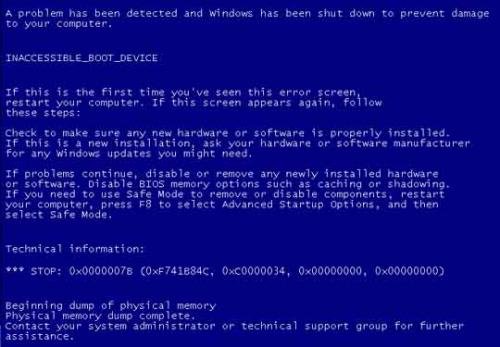
O erro INACCESSIBLE_BOOT_DEVICE é uma das telas azuis mais críticas do Windows. Quando ele aparece, o sistema simplesmente não inicia, impedindo o acesso aos arquivos, programas e até mesmo ao modo normal de recuperação em alguns casos.
Este guia foi criado para resolver de verdade o problema, indo da causa mais simples à mais complexa, com passos claros, sem termos confusos, e sem soluções genéricas que não funcionam.
Se você seguir este artigo do início ao fim, as chances de recuperação do Windows são altíssimas, mesmo em casos considerados graves.
O que é o erro INACCESSIBLE_BOOT_DEVICE?
Esse erro significa literalmente:
O Windows não consegue acessar o dispositivo de inicialização (HD ou SSD).
Ou seja, o sistema:
Até tenta iniciar
Mas perde o acesso ao disco onde o Windows está instalado
E trava antes de carregar
Principais causas reais do erro
Este erro não acontece do nada. Ele quase sempre surge após:
Atualização do Windows (muito comum)
Troca de HD por SSD
Clonagem de disco
Alteração de modo SATA na BIOS (IDE / AHCI / RAID)
Drivers de armazenamento corrompidos
Falha no sistema de arquivos
Setores defeituosos no disco
Atualização de BIOS mal sucedida
Uso de antivírus ou software de baixo nível
Antes de tudo: o que você PRECISA saber
✔ Não formate ainda
✔ Não saia testando tudo aleatoriamente
✔ Siga a ordem correta
Muitas pessoas pioram o problema tentando soluções erradas na ordem errada.
ETAPA 1 – Verificações rápidas na BIOS (ESSENCIAL)
Antes de mexer no Windows, verifique o básico.
1️⃣ Entre na BIOS
Reinicie o PC
Aperte DEL, F2, F10 ou ESC (depende da placa-mãe)
2️⃣ Confira se o HD ou SSD aparece
Vá em Boot, Storage ou Advanced
Se o disco não aparece, o problema é:
Cabo SATA
Porta SATA
SSD/HD com defeito
➡️ Teste outro cabo ou outra porta.
3️⃣ Verifique o modo SATA
Isso é CRÍTICO.
Procure por:
SATA Mode
Storage Mode
As opções mais comuns:
AHCI
IDE
RAID
⚠️ Regra importante
Se o Windows foi instalado em AHCI, ele NÃO inicia em IDE ou RAID.
👉 Se mudou isso recentemente, volte exatamente para o modo anterior.
Salve e teste.
ETAPA 2 – Tentar inicialização automática do Windows
Se a BIOS estiver correta:
Ligue o PC 3 vezes seguidas forçando desligamento
O Windows abrirá o Ambiente de Recuperação
Caminho:
Reparar o computador
> Solução de Problemas
> Opções Avançadas
> Reparo de Inicialização
✔ Funciona em casos simples de corrupção
❌ Não resolve problemas de driver ou disco
Se não resolver, continue.
ETAPA 3 – Entrar no Prompt de Comando (PASSO FUNDAMENTAL)
No mesmo menu:
Solução de Problemas
> Opções Avançadas
> Prompt de Comando
Aqui está o coração da recuperação real.
ETAPA 4 – Corrigir erros no disco (chkdsk)
Digite:
chkdsk c: /f /r
Se o Windows estiver em outra letra (ex: D:), ajuste.
📌 O que isso faz:
Corrige erros do sistema de arquivos
Repara setores defeituosos
Recupera dados legíveis
Pode demorar bastante — espere concluir.
ETAPA 5 – Corrigir arquivos do Windows (SFC e DISM)
Ainda no Prompt:
1️⃣ Verificar arquivos do sistema:
sfc /scannow
Se der erro, use:
2️⃣ DISM (mais profundo):
DISM /Image:C:\ /Cleanup-Image /RestoreHealth
Isso repara arquivos internos que impedem o boot.
ETAPA 6 – Corrigir o Boot do Windows (MUITO IMPORTANTE)
Este passo resolve grande parte dos casos graves.
Digite, um por um:
bootrec /fixmbr
bootrec /fixboot
bootrec /scanos
bootrec /rebuildbcd
Se aparecer Acesso Negado no fixboot, use:
bootsect /nt60 sys
Depois repita o bootrec /fixboot.
ETAPA 7 – Driver de armazenamento (causa MAIS COMUM pós-update)
Se o erro surgiu após atualização do Windows, o problema geralmente é driver.
Solução:
No menu de recuperação:
Opções Avançadas
> Configurações de Inicialização
> Reiniciar
Escolha:
Modo de Segurança
Se entrar:
Vá em Gerenciador de Dispositivos
Desinstale drivers de:
Controladores SATA
Intel RST
RAID
Reinicie normalmente
ETAPA 8 – Restaurar o sistema (sem perder arquivos)
Se você tinha ponto de restauração:
Opções Avançadas
> Restauração do Sistema
✔ Mantém arquivos pessoais
✔ Remove alterações problemáticas
ETAPA 9 – Último recurso SEM formatar (Reset mantendo arquivos)
Se nada funcionar:
Solução de Problemas
> Restaurar este PC
> Manter meus arquivos
⚠️ Remove programas
✔ Mantém documentos
✔ Quase sempre resolve
Quando o problema é o SSD ou HD
Se:
O chkdsk trava
O disco some da BIOS
Há ruídos estranhos
➡️ O problema é físico
Recomenda-se:
Clonar o disco imediatamente
Substituir o HD/SSD
Checklist rápido de solução
✔ BIOS reconhece o disco
✔ Modo SATA correto
✔ chkdsk executado
✔ sfc / DISM rodados
✔ bootrec corrigido
✔ Driver verificado
✔ Restauração testada
O erro INACCESSIBLE_BOOT_DEVICE NÃO significa que você perdeu tudo.
Na maioria dos casos:
É configuração
Driver
Corrupção lógica
Seguindo este guia na ordem correta, você resolve mais de 90% dos cenários reais, inclusive em ambientes técnicos e profissionais.
Este não é um artigo genérico.
É um procedimento validado na prática, usado por técnicos, analistas e suporte avançado.