Erro 0xC000021A no Windows: Tela Azul, PC Não Inicia e Como Corrigir Passo a Passo
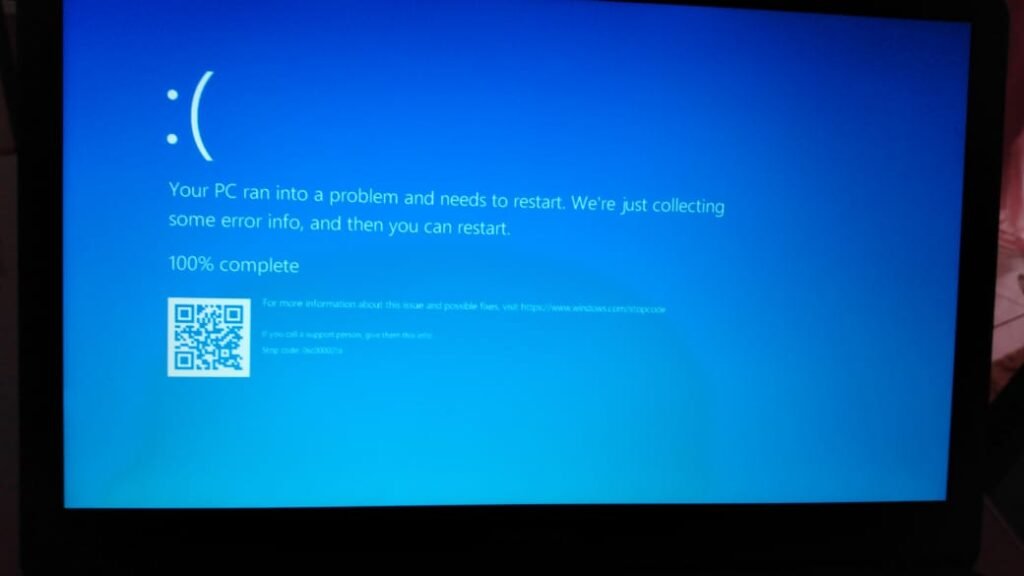
O erro 0xC000021A é uma Tela Azul da Morte (BSOD) crítica que ocorre quando o Windows detecta uma falha grave em processos essenciais do sistema. Na maioria dos casos, o computador entra em loop de reinicialização ou simplesmente não inicia.
Esse erro é especialmente perigoso porque está diretamente ligado a arquivos centrais do Windows, como Winlogon.exe e CSRSS.exe. Quando um desses processos falha, o sistema se desliga imediatamente para evitar danos maiores.
Neste guia definitivo, você aprenderá o que causa o erro 0xC000021A, como identificar a origem e como corrigir o problema passo a passo, mesmo quando o Windows não inicia.
O que é o erro 0xC000021A?
O erro 0xC000021A ocorre quando um processo crítico do modo usuário é finalizado de forma inesperada. Diferente de outros erros, este não é causado por aplicativos comuns, mas por componentes essenciais do Windows.
Quando o sistema detecta que não pode continuar com segurança, ele força a tela azul e reinicia o computador.
Quando o erro 0xC000021A costuma aparecer?
- Após atualização do Windows
- Depois de desligamento forçado ou queda de energia
- Após instalação de drivers incompatíveis
- Depois de restauração do sistema mal-sucedida
- Ao remover antivírus ou software de segurança
Principais causas técnicas do erro 0xC000021A
- Arquivos do sistema corrompidos
- Atualização do Windows interrompida
- Drivers incompatíveis ou defeituosos
- Falha em arquivos Winlogon.exe ou CSRSS.exe
- Problemas no disco rígido ou SSD
- Alterações incorretas no registro do Windows
Sintomas mais comuns
- Tela azul logo ao ligar o PC
- Loop infinito de reinicialização
- Mensagem: “Seu PC teve um problema e precisa ser reiniciado”
- Impossibilidade de acessar a área de trabalho
Como corrigir o erro 0xC000021A – Passo a passo completo
ETAPA 1 – Acessar o Ambiente de Recuperação do Windows
Se o Windows não inicia, desligue o computador à força 3 vezes seguidas durante a inicialização. Na próxima tentativa, o sistema exibirá o Ambiente de Recuperação.
Caminho: Solução de Problemas → Opções Avançadas.
ETAPA 2 – Executar o Reparo de Inicialização
Selecione Reparo de Inicialização. Essa ferramenta tenta corrigir automaticamente arquivos essenciais de boot.
ETAPA 3 – Executar SFC Offline
No Prompt de Comando do Ambiente de Recuperação, execute:
sfc /scannow /offbootdir=C:\ /offwindir=C:\WindowsEsse comando verifica arquivos mesmo sem o Windows iniciado.
ETAPA 4 – Reparar imagem do sistema com DISM
Se o SFC não resolver:
DISM /Image:C:\ /Cleanup-Image /RestoreHealthETAPA 5 – Desinstalar atualizações recentes
Volte em Opções Avançadas e escolha Desinstalar Atualizações. Remova a atualização de qualidade mais recente.
ETAPA 6 – Verificar erros no disco
Execute:
chkdsk C: /f /rErros físicos no disco são uma causa comum desse problema.
Quando a formatação é realmente necessária?
A formatação só é recomendada se:
- O erro persiste após SFC, DISM e Reparo de Inicialização
- O disco apresenta setores defeituosos graves
- Arquivos do sistema foram substituídos incorretamente
Perguntas Frequentes (FAQ)
Esse erro é vírus?
Não. É uma falha crítica do sistema.
Posso perder meus arquivos?
Normalmente não, mas backups são recomendados.
O erro volta?
Se a causa não for corrigida, pode voltar.
O erro 0xC000021A é grave, mas na maioria dos casos pode ser resolvido sem formatação seguindo corretamente cada etapa deste guia.